המדריך לרואה החשבון: סעיפים, אישור סופי וחשבון למזמין בקבלנט
תשעה צעדים קצרים, עם תמונות מהמסך: נכנסים מהקישור, בודקים סעיף וכמות בכל עבודה שהמנהל אישר, מאשרים סופית ומכינים חשבון חלקי למזמין.
-
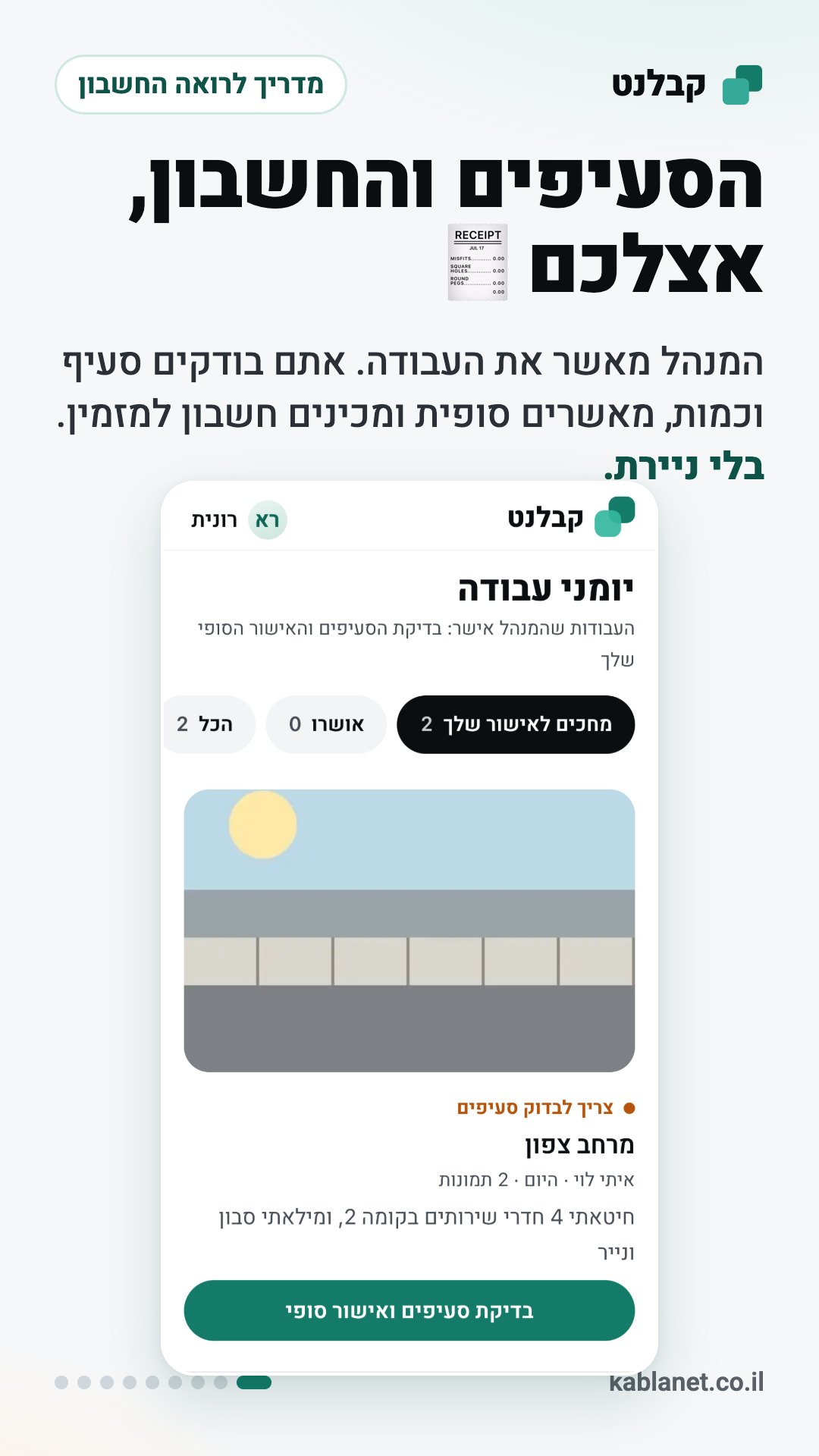
הסעיפים והחשבון, אצלכם המנהל מאשר את העבודה. אתם בודקים סעיף וכמות, מאשרים סופית ומכינים חשבון למזמין. בלי ניירת. -
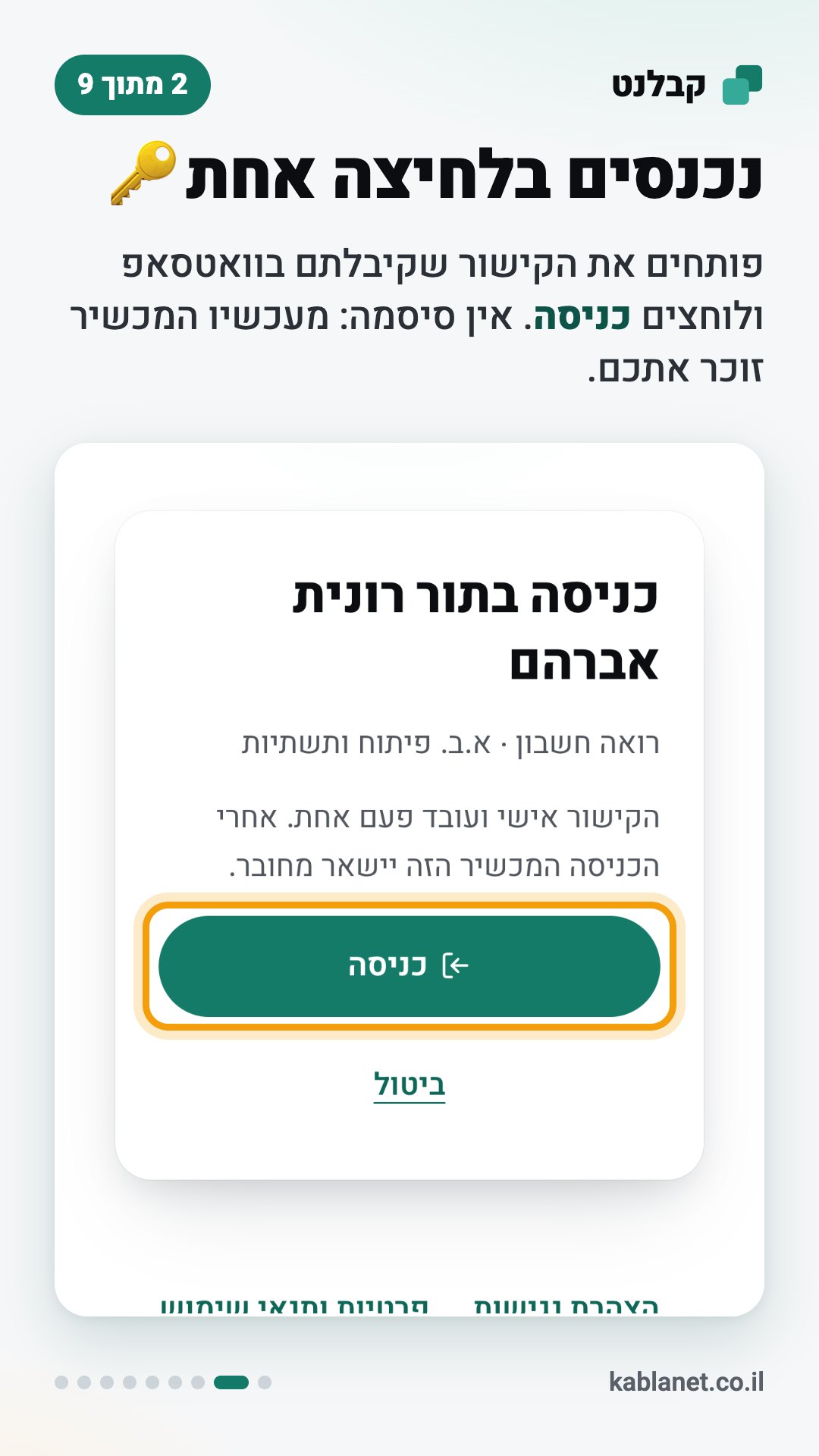
נכנסים בלחיצה אחת פותחים את הקישור שקיבלתם בוואטסאפ ולוחצים כניסה. אין סיסמה: מעכשיו המכשיר זוכר אתכם. -
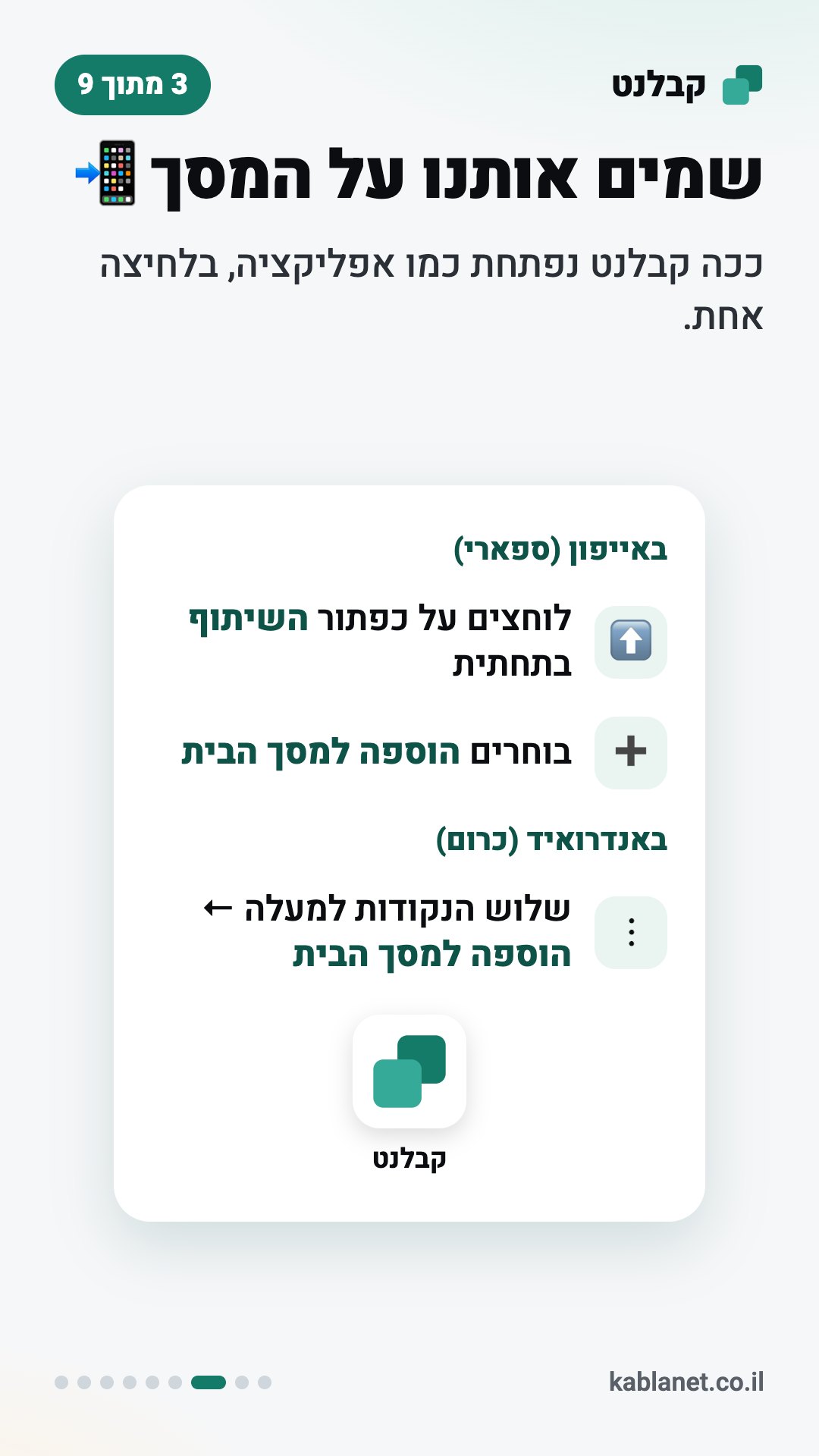
שמים אותנו על המסך ככה קבלנט נפתחת כמו אפליקציה, בלחיצה אחת. באייפון (ספארי): לוחצים על כפתור השיתוף בתחתית ובוחרים הוספה למסך הבית. באנדרואיד (כרום): שלוש הנקודות למעלה ← הוספה למסך הבית. -
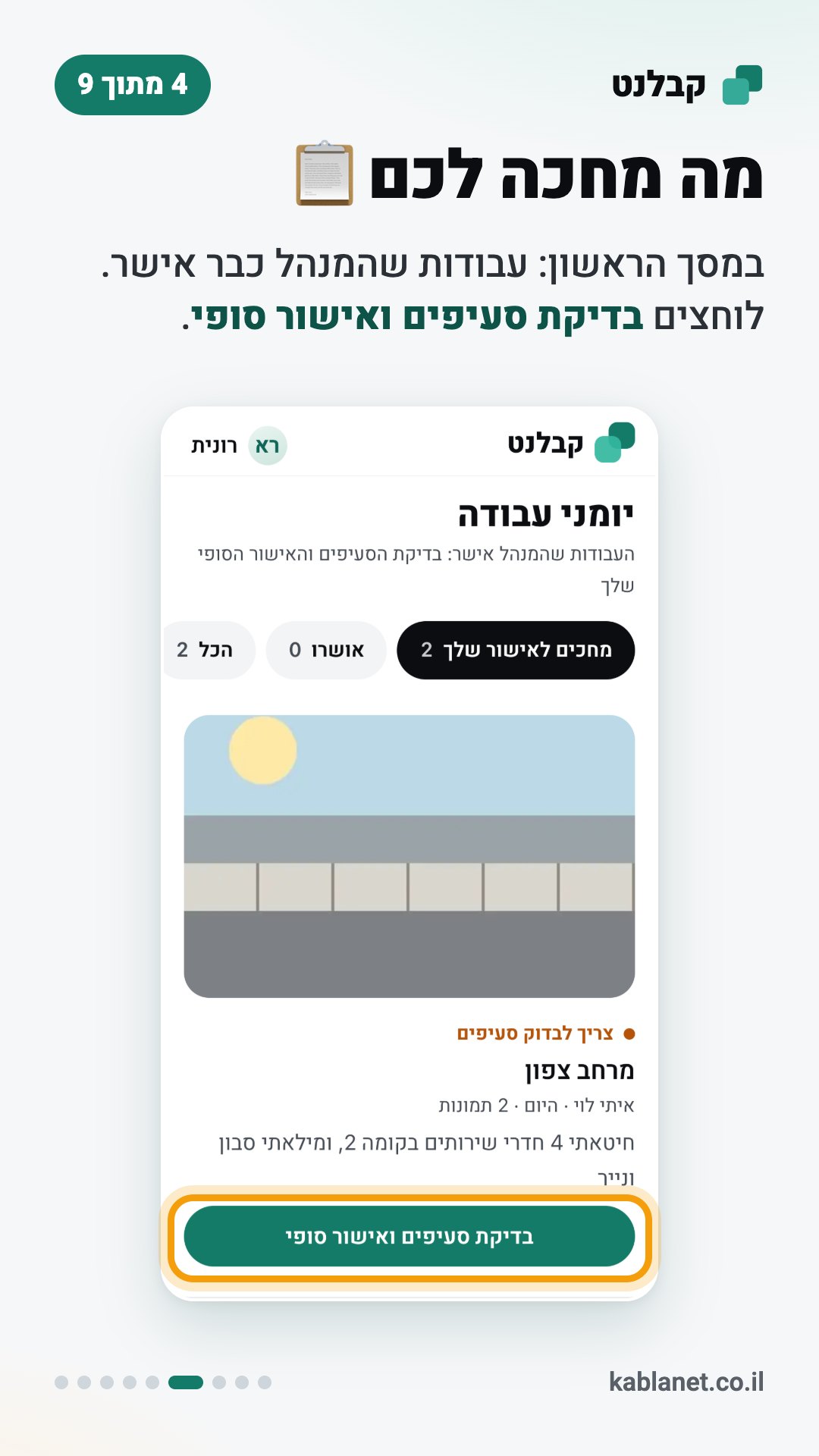
מה מחכה לכם במסך הראשון: עבודות שהמנהל כבר אישר. לוחצים בדיקת סעיפים ואישור סופי. -
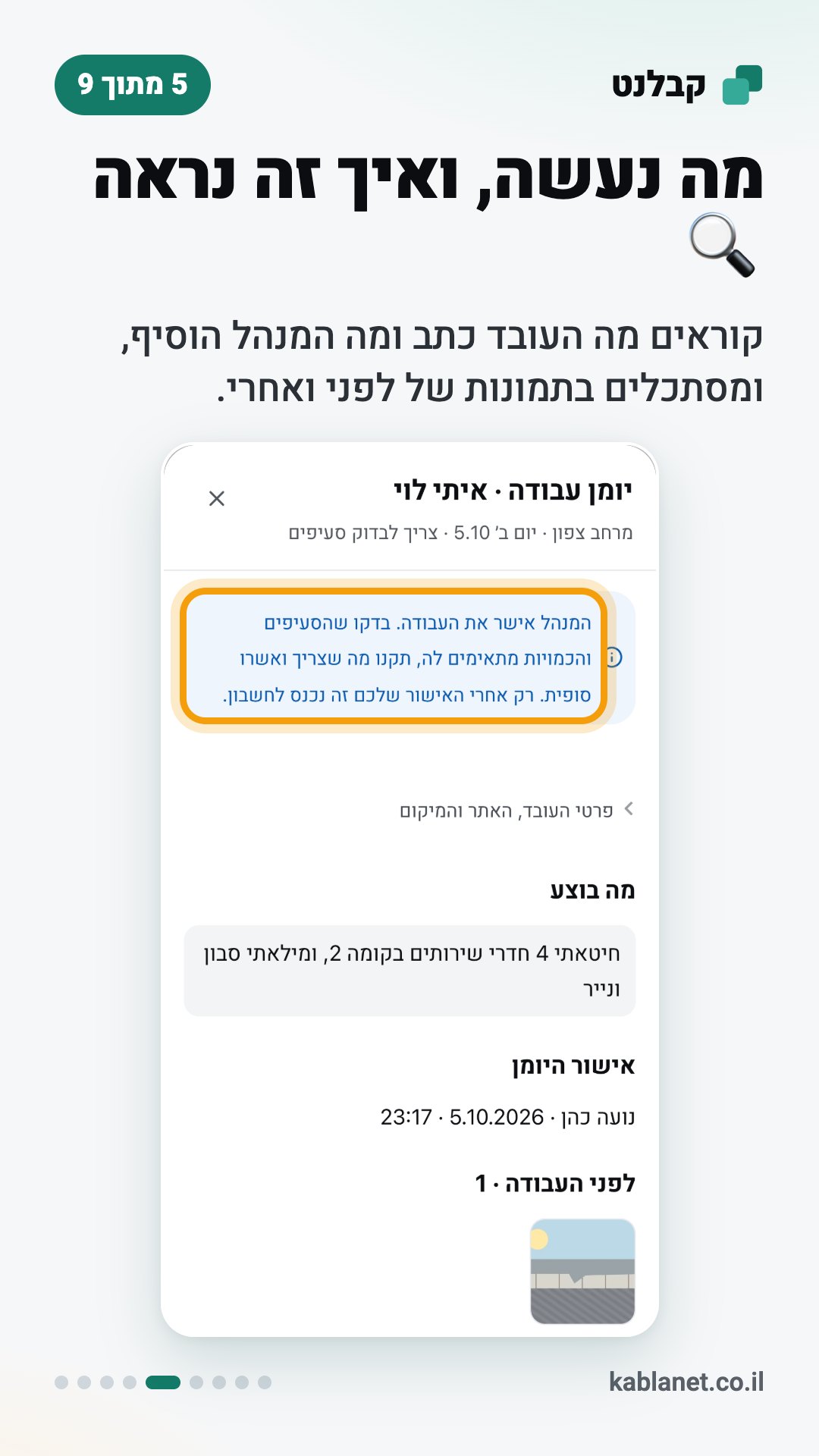
מה נעשה, ואיך זה נראה קוראים מה העובד כתב ומה המנהל הוסיף, ומסתכלים בתמונות של לפני ואחרי. -
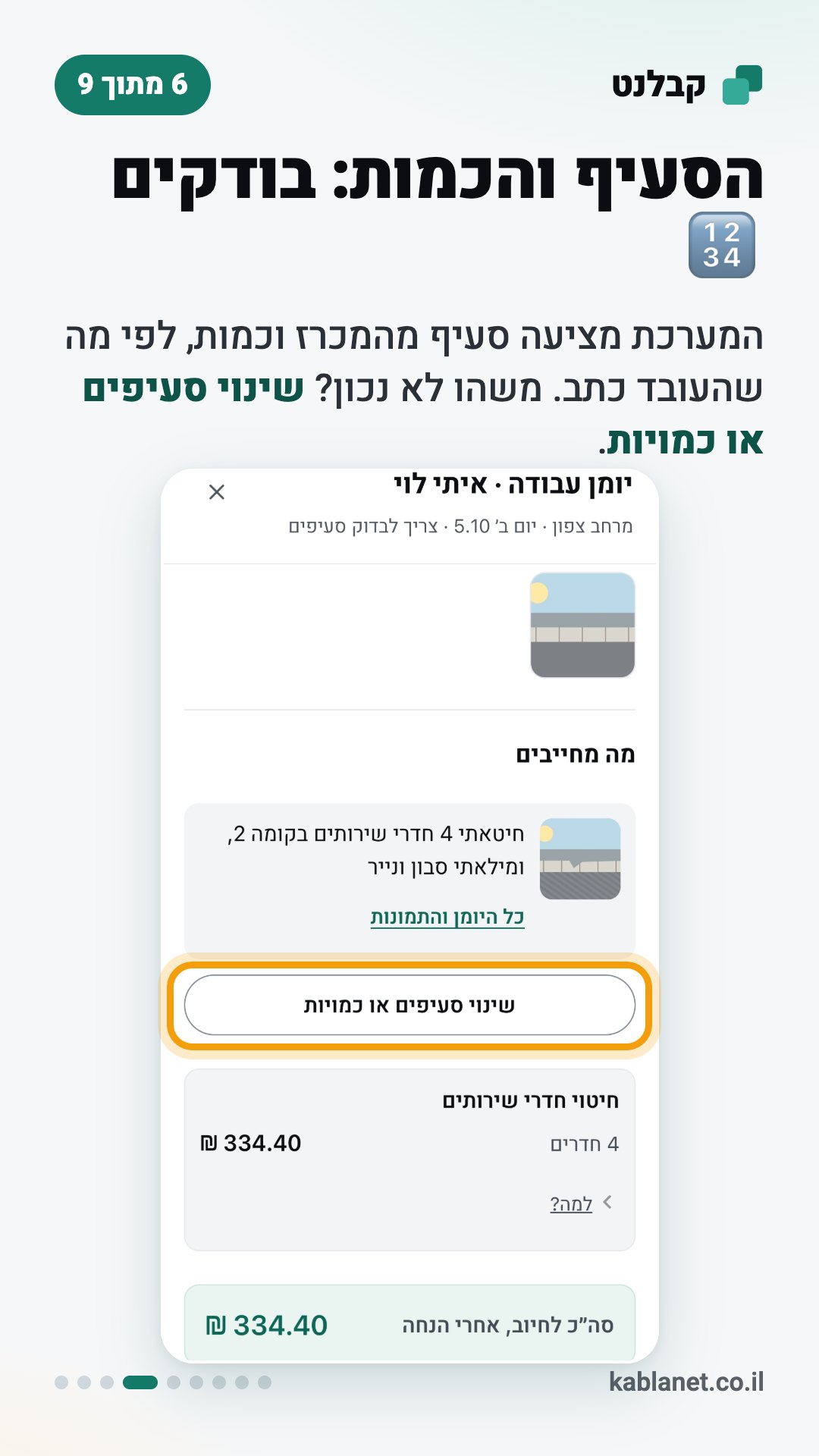
הסעיף והכמות: בודקים המערכת מציעה סעיף מהמכרז וכמות, לפי מה שהעובד כתב. משהו לא נכון? שינוי סעיפים או כמויות. -
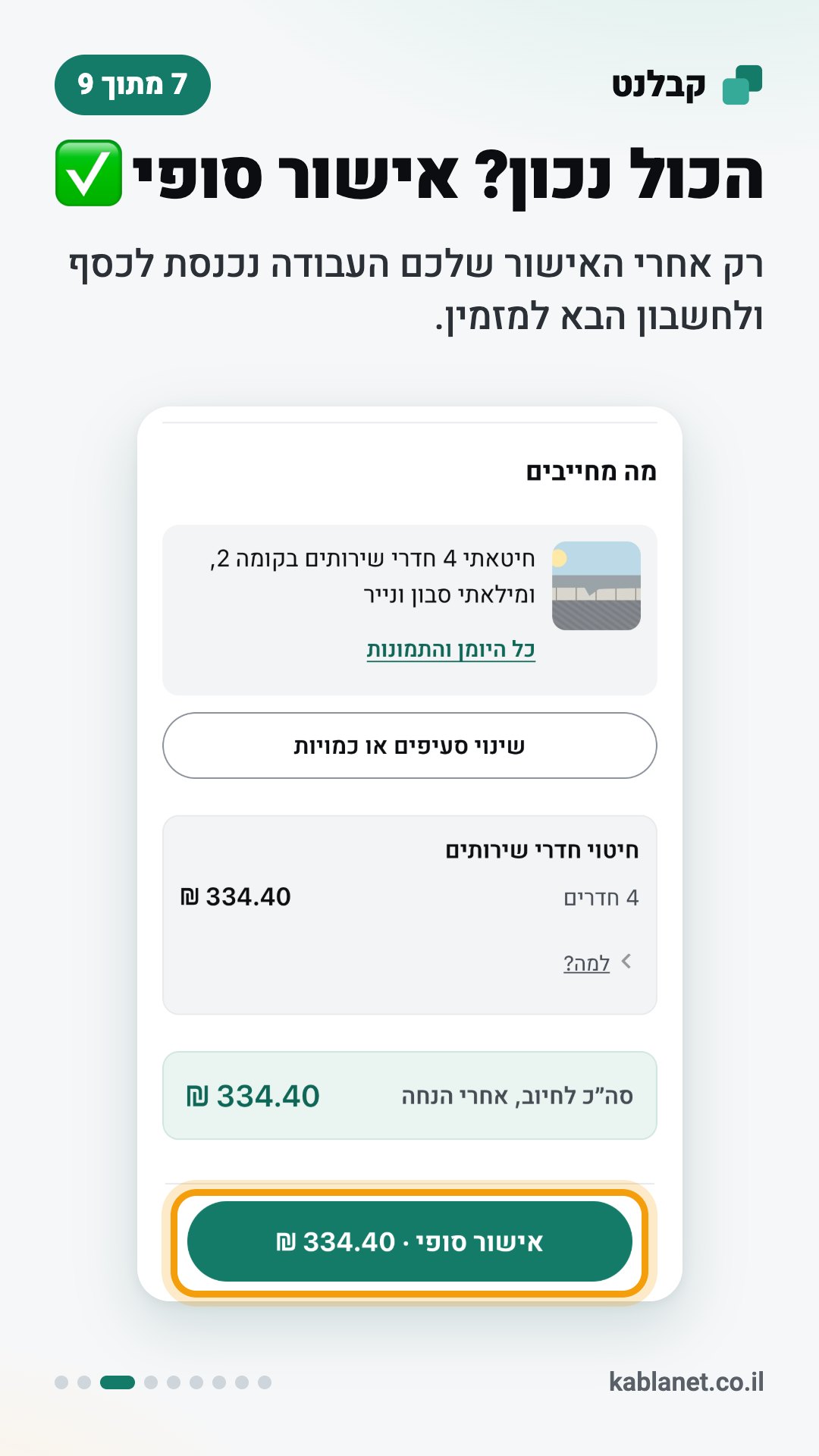
הכול נכון? אישור סופי רק אחרי האישור שלכם העבודה נכנסת לכסף ולחשבון הבא למזמין. -
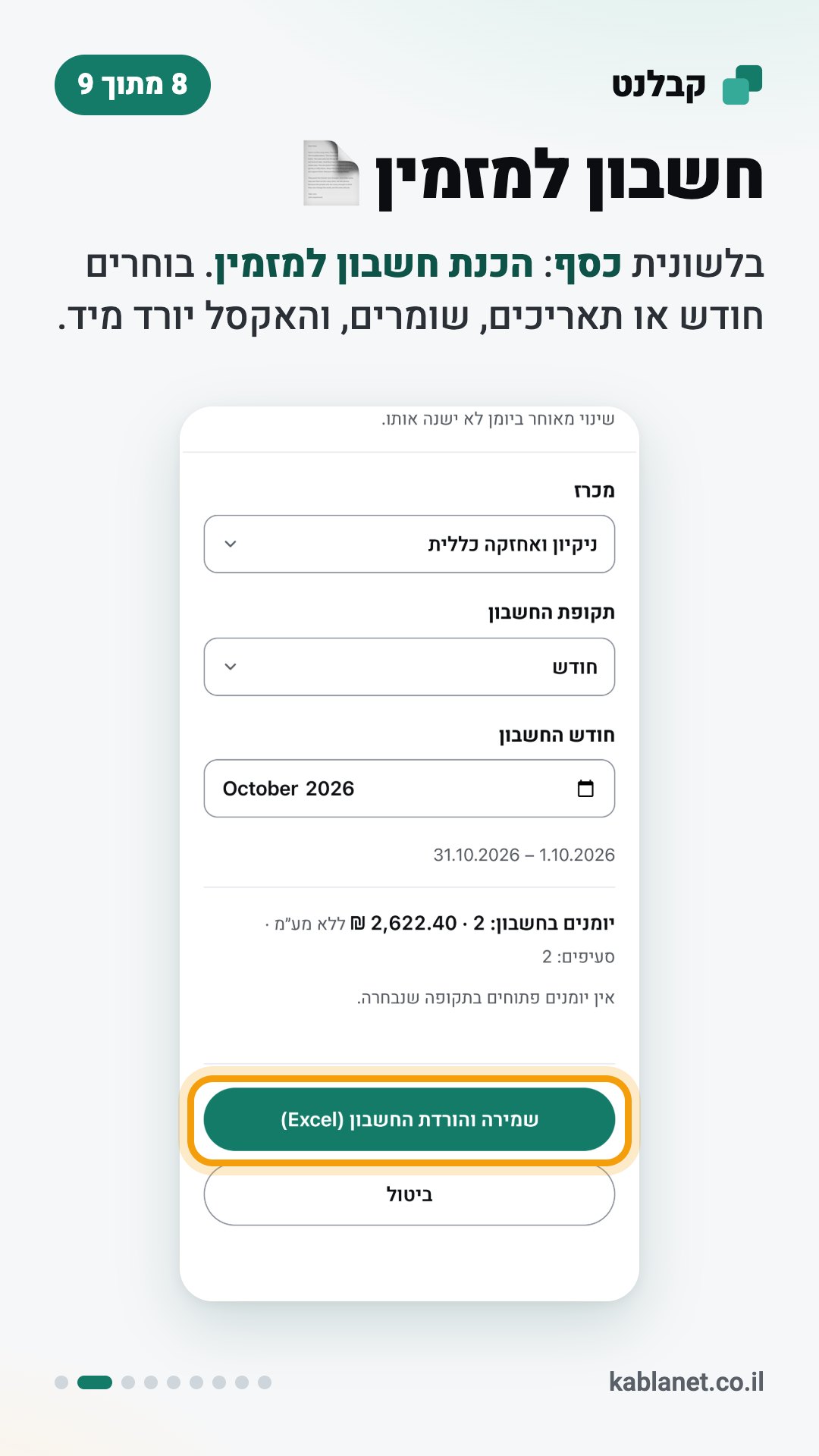
חשבון למזמין בלשונית כסף: הכנת חשבון למזמין. בוחרים חודש או תאריכים, שומרים, והאקסל יורד מיד. -
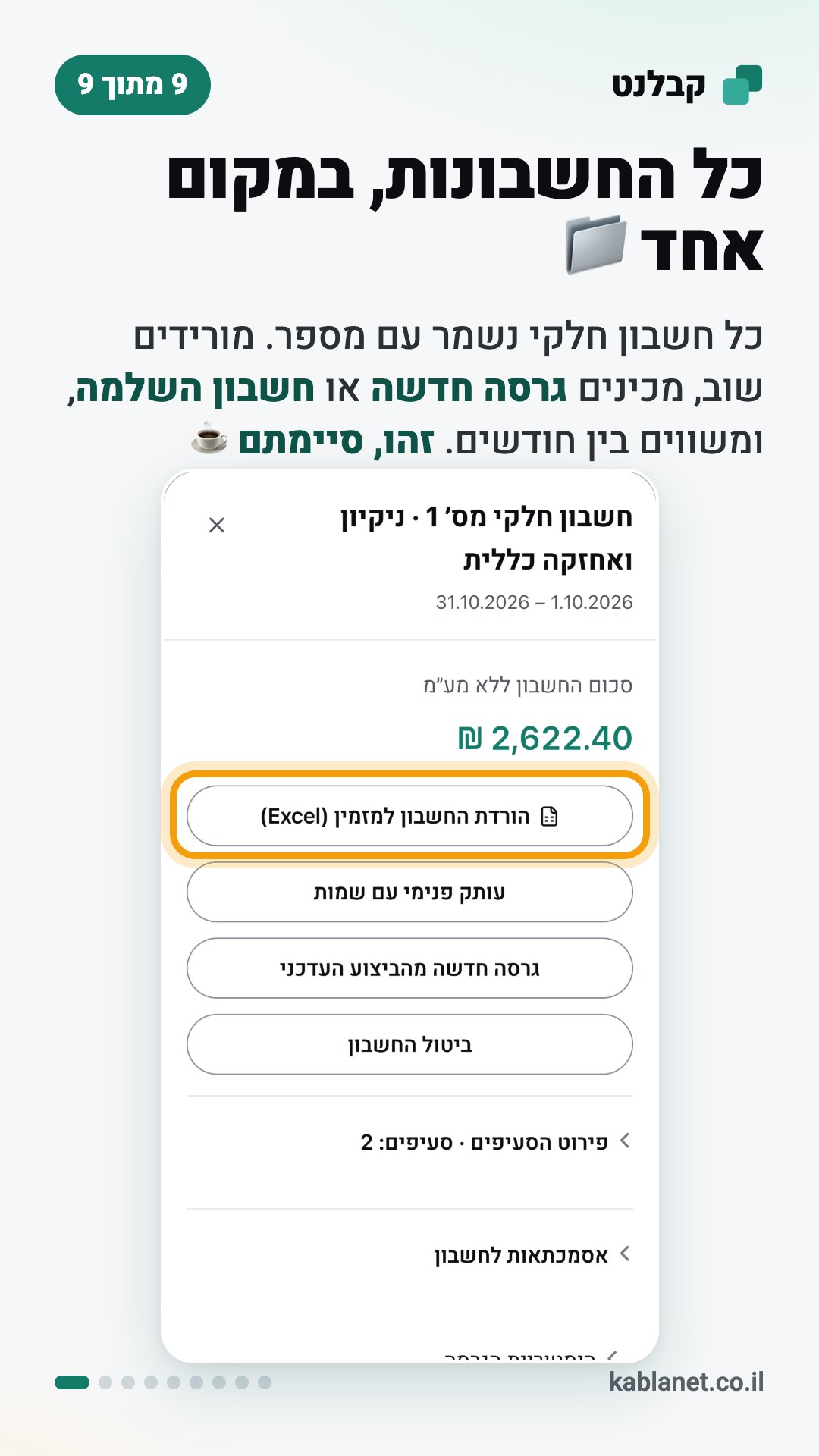
כל החשבונות, במקום אחד כל חשבון חלקי נשמר עם מספר. מורידים שוב, מכינים גרסה חדשה או חשבון השלמה, ומשווים בין חודשים. זהו, סיימתם.